

предисловие: Иногда случается так что нам нужно создать текстуру чего либо, но разного материала. Если говорить о материале как о текстуре то нам понадобятся разные цвета, чтобы передать: сам материал, его состояние, а именно горячий или холодный. Его качество. Обычное дерево это или оно немного обгорело или даже покрылось плесенью.
Но когда дело доходит до создания текстуры происходит так что, она получается до жути не похожа по оттенкам. А если у вас таких текстур штук пять. Для того чтобы получить одинаковые текстуры нам понадобится эффект "перекрытие" и образец для нашей текстуры.
В качестве образца может послужить:
╔════════════════╗
Photoshop: +
Gimp: +
Paint.NET: ++/-
Paint: -
╚════════════════╝
И да, не забудьте сохранить исходники с вашими слоями и маской.
Но когда дело доходит до создания текстуры происходит так что, она получается до жути не похожа по оттенкам. А если у вас таких текстур штук пять. Для того чтобы получить одинаковые текстуры нам понадобится эффект "перекрытие" и образец для нашей текстуры.
В качестве образца может послужить:
- Цветная текстура. Например железный слиток. Искажает новую текстуру из за смешивания цветов.
- Чёрно-белая текстура. Данная текстура является более функциональной. В отличии от цветной, с черно-белой текстурой не будет проблем со смешиванием цветов. По этому рекомендуется использовать её.
╔════════════════╗
Photoshop: +
Gimp: +
Paint.NET: ++/-
Paint: -
╚════════════════╝
Я буду использовать в качестве заготовки текстуру медной пыли из модификации THermal Expansion. Из медной пыли мы будем делать алмазную пыль. Делать можно абсолютно что угодно. Главное подобрать цвета которые смогут охарактеризовать ваш материал. Открываем медную текстуру в редакторе.
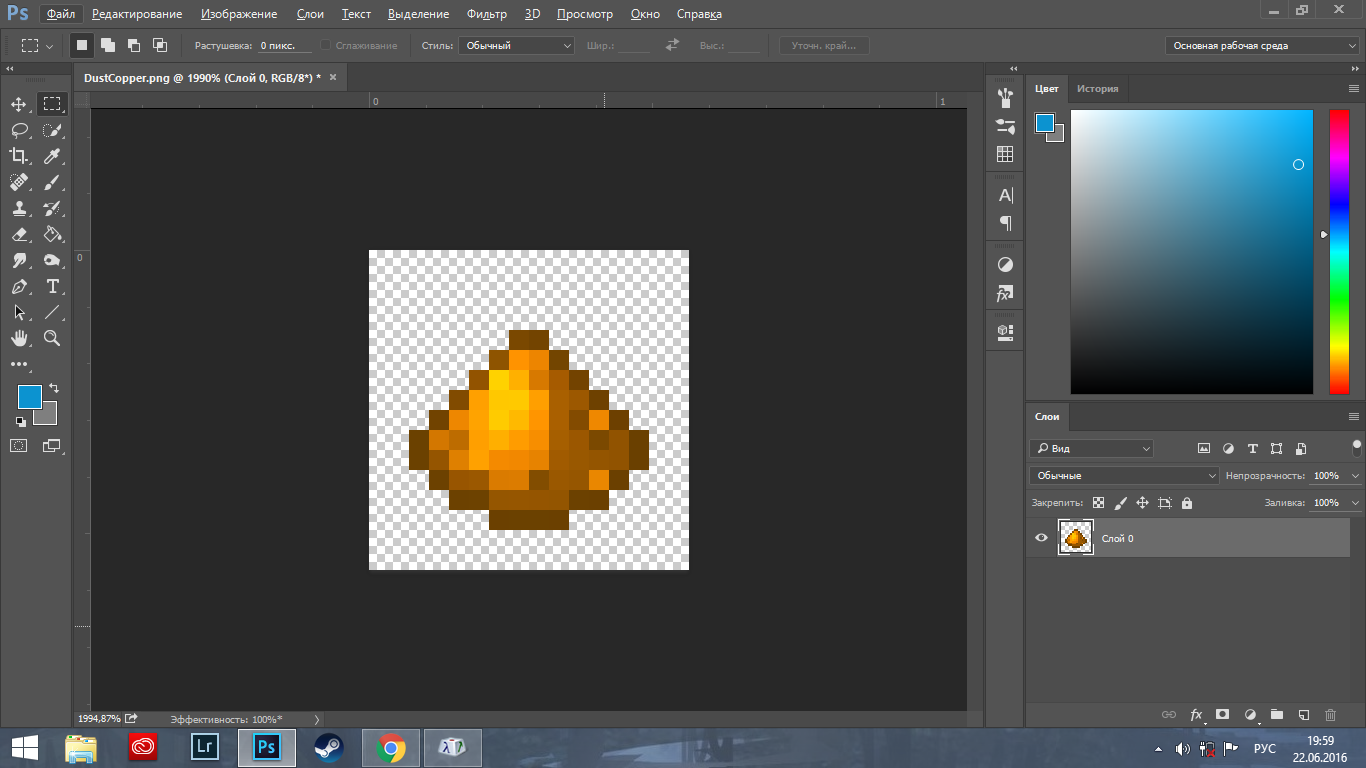
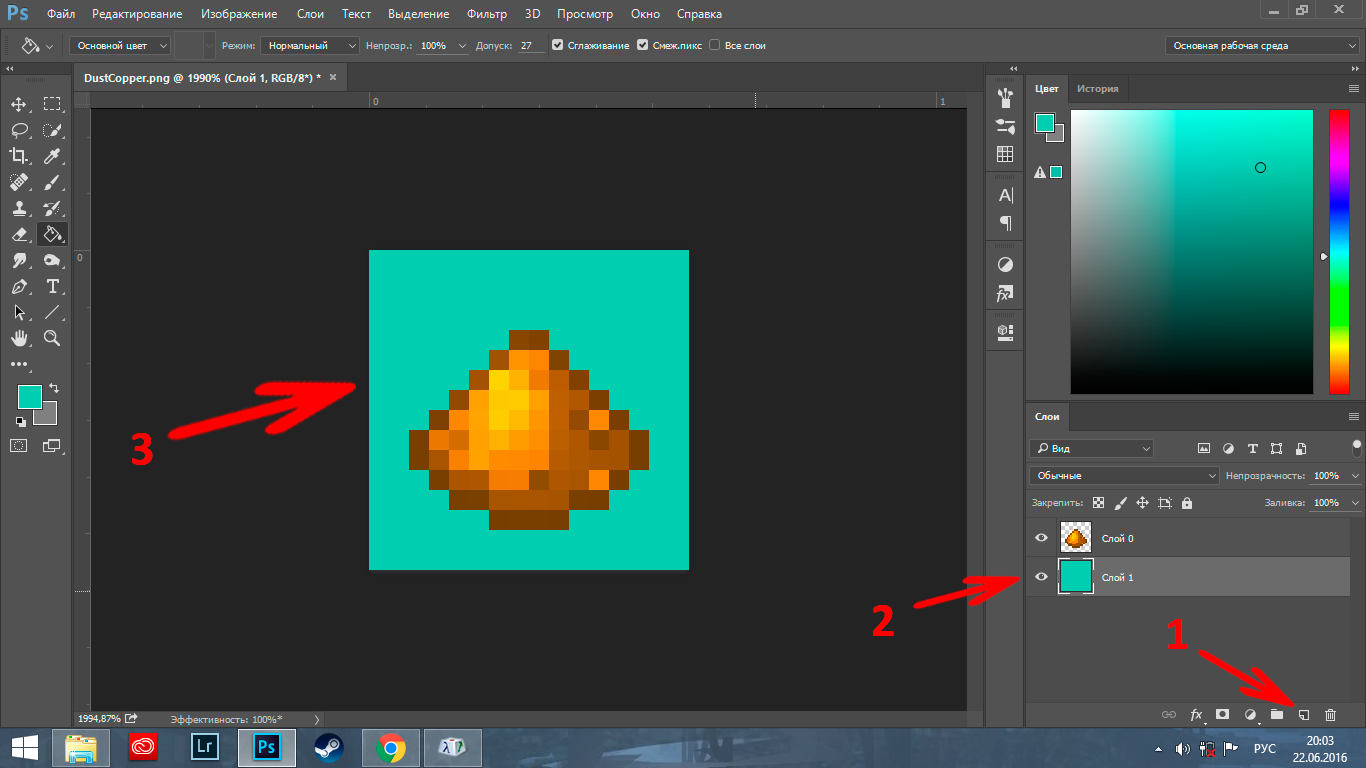
Дальше нам нужно:
1 Создать новый слой.
2 Поместить новый слой ниже слоя с текстурой.
3 Заливаем новый слой нужным нам цветом.
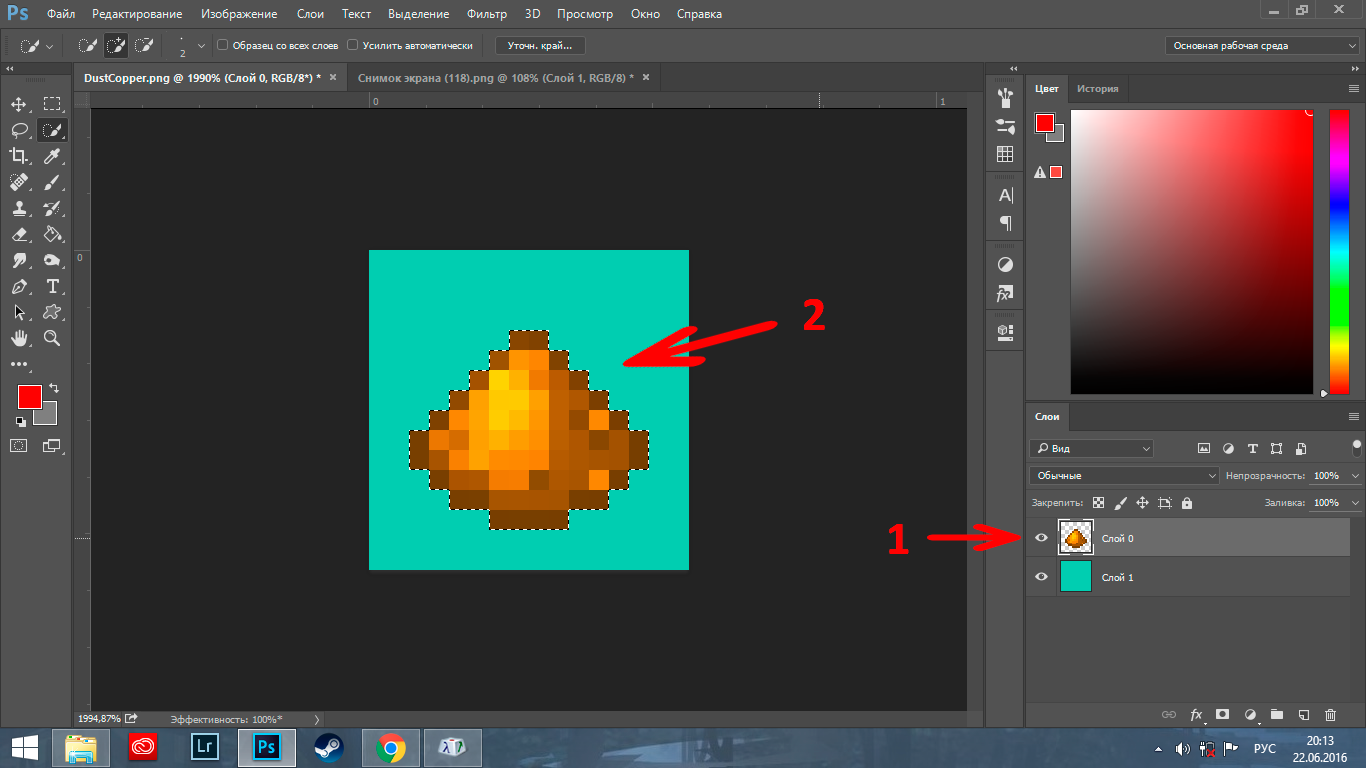
Потом:
1 Переходим на слой с основной текстурой.
2 Выделяем всю текстуру, именно текстуру. Весь лист выделять не нужно.
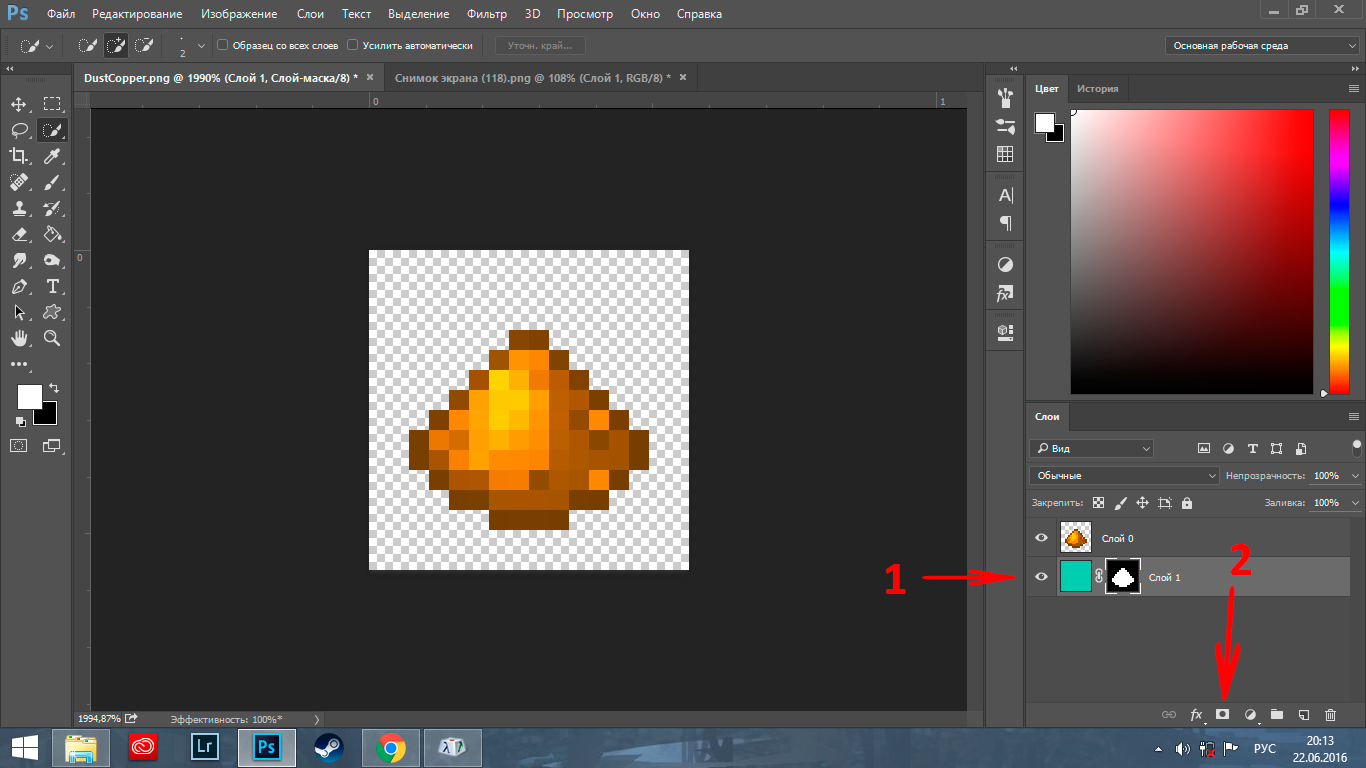
Далее создадим маску к слою с цветом.
1 Выбираем нижний слой.
2 Нажимаем создать маску слоя. При этом у вас должна быть выделенной верхняя текстура.
Теперь выберем режим наложения слоёв:
1 Выбираем 1 слой.
2 Открываем список наложения слоёв.
3 Выбираем "перекрытие".

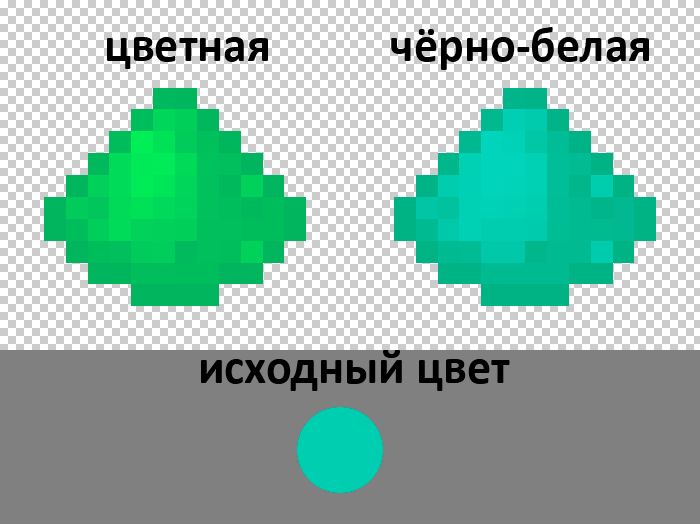
Но у нас получилось не совсем то что нужно. Мы хотели алмазную пыль, а получили зелёную. Это произошло из за смешивания цветов. Для того чтобы исправить это нужно сделать текстуру медной пыли чёрно белой.
1 Выбираем 1 слой, если он у вас выбран переходим к шагу 2.
2 Жмём с верху изображение.
3 Коррекция
4 черно-белое...
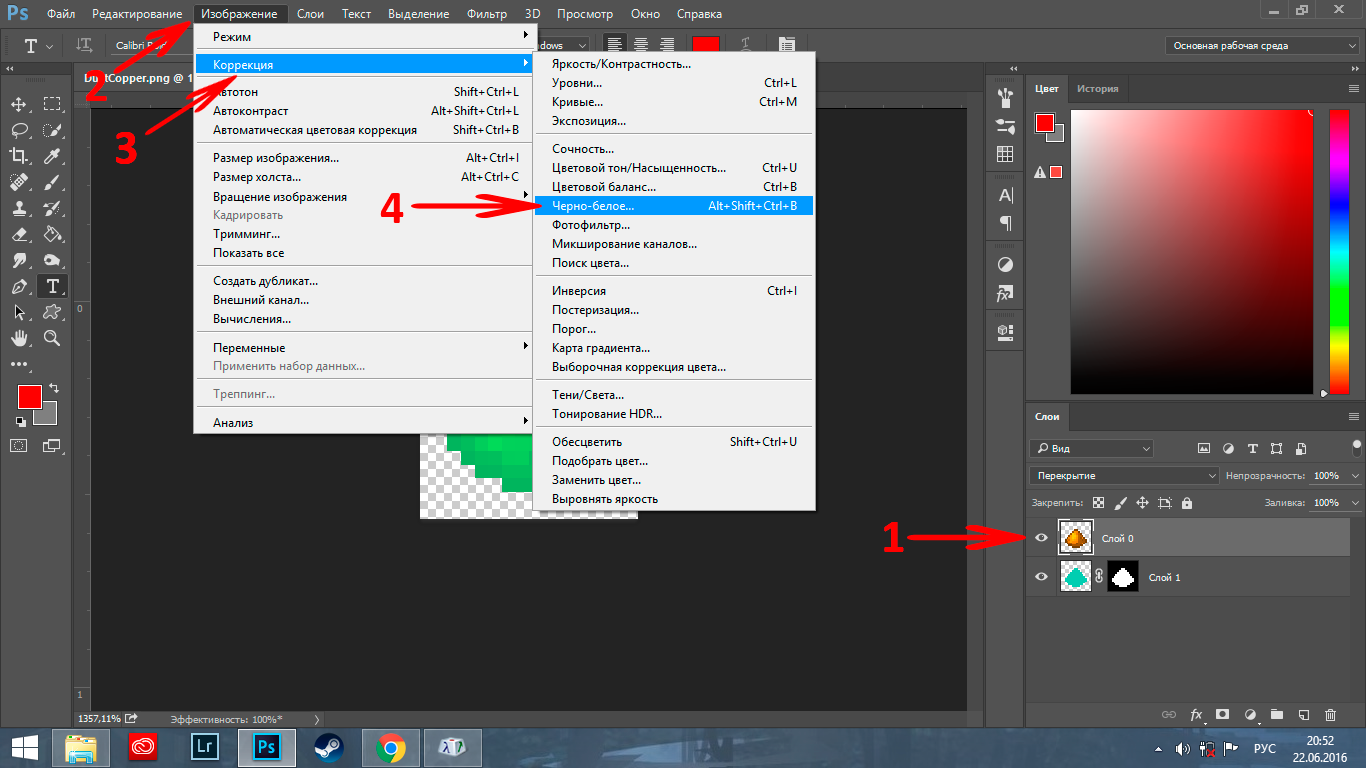
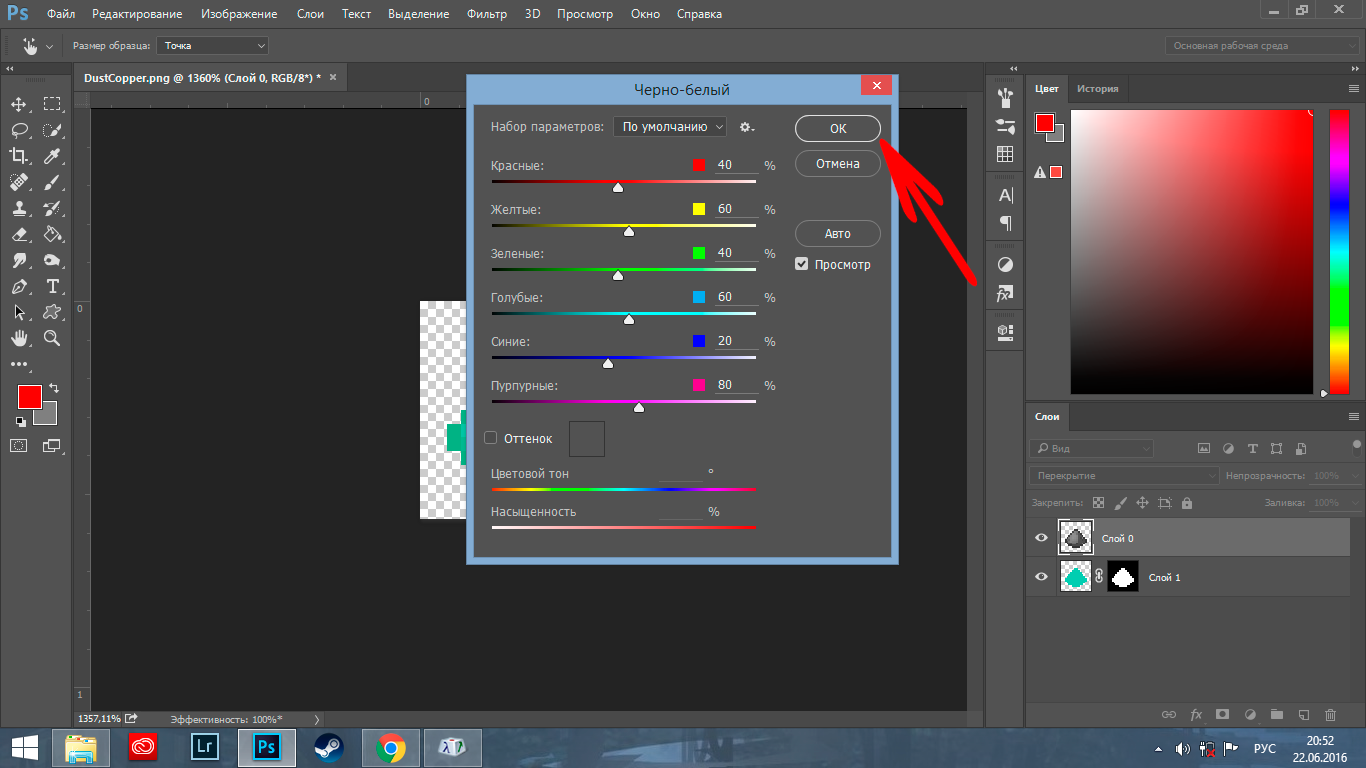
Далее оставляем всё по умолчанию и жмём "ок"
Теперь наша текстура приняла вид без смешивания цвета.
Для того чтобы подобрать нужны вам тон, изменяйте "непрозрачность" первого слоя:
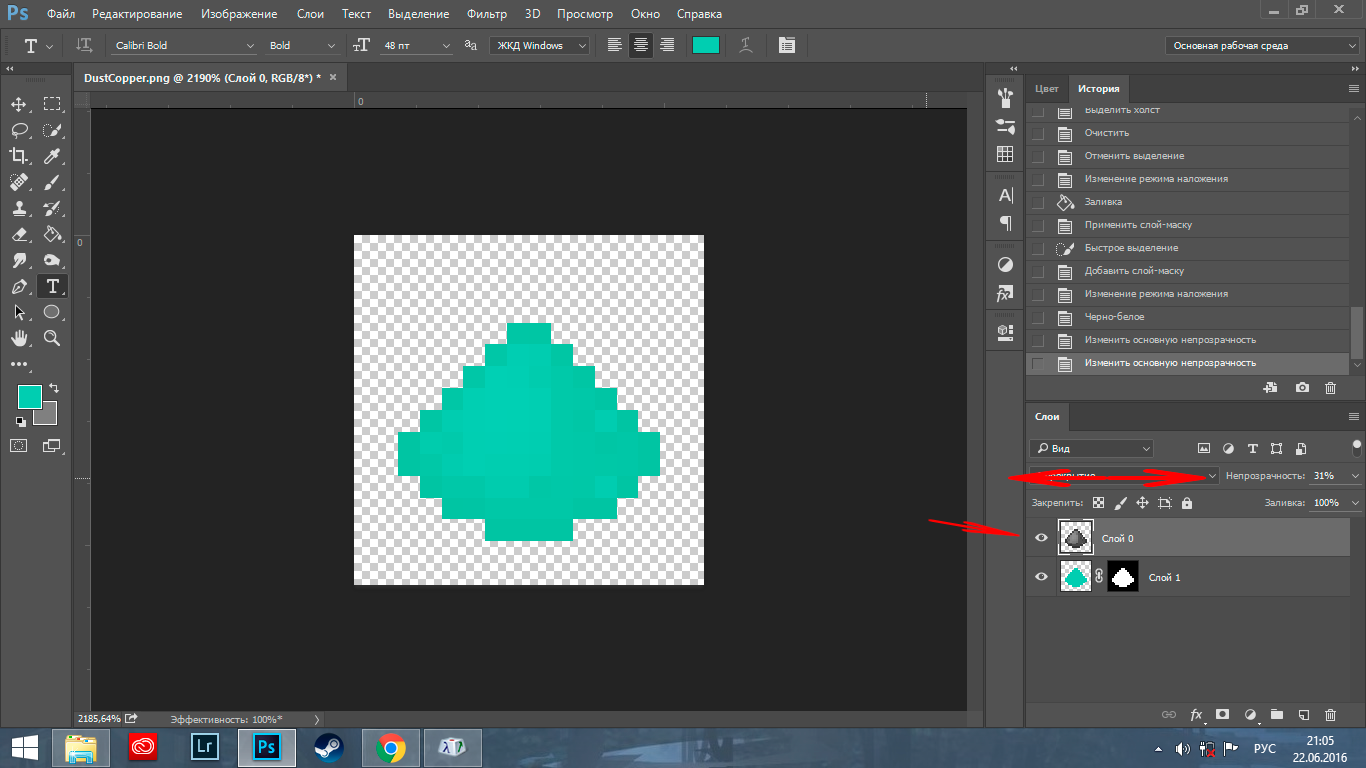
Подбирать непрозрачность придётся если вы используете слишком яркие цвета или же тёмные.
P.s Но если вам не удаётся подобрать нужный цвет таким образом попробуйте взять цвет по темнее или же наоборот по светлее. Это зависит от вашей ситуации.
P.s.s Не используйте цвета которые являются очень тёмными или светлыми, берите чуть по светлее. Хотя в этом необходимость будет появятся не так часто.
Вот пара примеров:
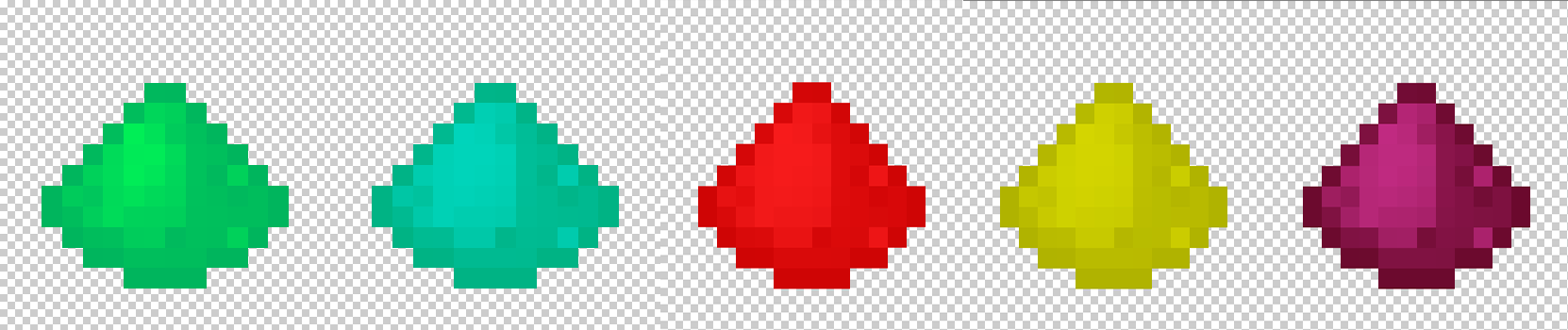
Также вас не кто не заставляет использовать в качестве фона сплошной цвет. Можно использовать оттенки. И даже другие цвета. Конечно если вам нужны другие цвета, например красный и зелёный лучше нарисуйте самостоятельно текстуру. Хотя можно использовать и этот способ, но нужно учитывать что основная цель это варианта для создания текстур это создание оттенков, используя один цвет. В качестве одного цвета может выступать цвет разных оттенков. Хотя в это встряли появится необходимость.
Пример использования тонов:
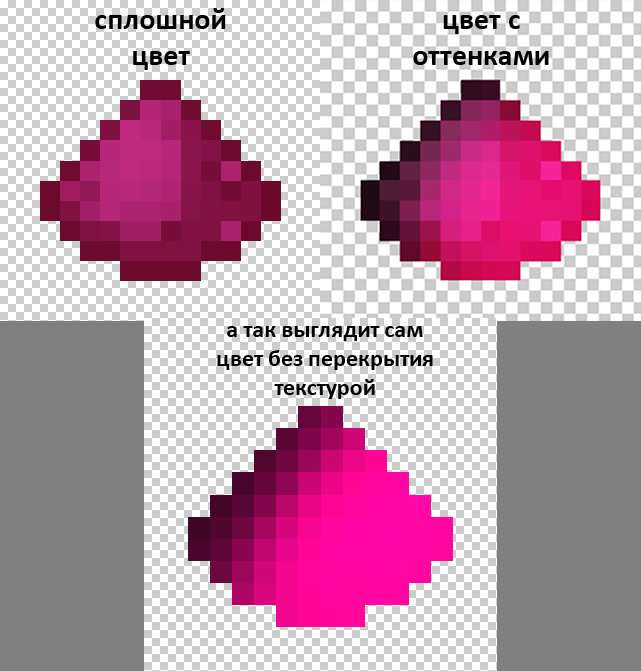
Пример использования разных цветов:
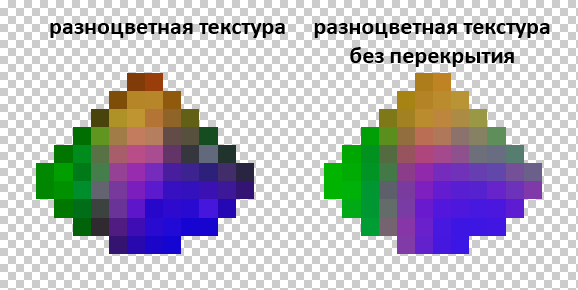
Дальше нам нужно:
1 Создать новый слой.
2 Поместить новый слой ниже слоя с текстурой.
3 Заливаем новый слой нужным нам цветом.
Потом:
1 Переходим на слой с основной текстурой.
2 Выделяем всю текстуру, именно текстуру. Весь лист выделять не нужно.
Далее создадим маску к слою с цветом.
1 Выбираем нижний слой.
2 Нажимаем создать маску слоя. При этом у вас должна быть выделенной верхняя текстура.
Теперь выберем режим наложения слоёв:
1 Выбираем 1 слой.
2 Открываем список наложения слоёв.
3 Выбираем "перекрытие".
Но у нас получилось не совсем то что нужно. Мы хотели алмазную пыль, а получили зелёную. Это произошло из за смешивания цветов. Для того чтобы исправить это нужно сделать текстуру медной пыли чёрно белой.
1 Выбираем 1 слой, если он у вас выбран переходим к шагу 2.
2 Жмём с верху изображение.
3 Коррекция
4 черно-белое...
Далее оставляем всё по умолчанию и жмём "ок"
Теперь наша текстура приняла вид без смешивания цвета.
Для того чтобы подобрать нужны вам тон, изменяйте "непрозрачность" первого слоя:
Подбирать непрозрачность придётся если вы используете слишком яркие цвета или же тёмные.
P.s Но если вам не удаётся подобрать нужный цвет таким образом попробуйте взять цвет по темнее или же наоборот по светлее. Это зависит от вашей ситуации.
P.s.s Не используйте цвета которые являются очень тёмными или светлыми, берите чуть по светлее. Хотя в этом необходимость будет появятся не так часто.
Вот пара примеров:
Также вас не кто не заставляет использовать в качестве фона сплошной цвет. Можно использовать оттенки. И даже другие цвета. Конечно если вам нужны другие цвета, например красный и зелёный лучше нарисуйте самостоятельно текстуру. Хотя можно использовать и этот способ, но нужно учитывать что основная цель это варианта для создания текстур это создание оттенков, используя один цвет. В качестве одного цвета может выступать цвет разных оттенков. Хотя в это встряли появится необходимость.
Пример использования тонов:
Пример использования разных цветов:


