
Приложение
How to install the app on iOS
Follow along with the video below to see how to install our site as a web app on your home screen.
Примечание: This feature may not be available in some browsers.

Вы используете устаревший браузер. Этот и другие сайты могут отображаться в нём некорректно.
Вам необходимо обновить браузер или попробовать использовать другой.
Вам необходимо обновить браузер или попробовать использовать другой.
Скрин 1.16.5
- Автор темы jagern
- Дата начала
-
- Теги
- forge 1.16.5 scrin метод скрин
- Версия Minecraft
- 1.16.5
- API
- Forge


- 1,037
- 57
- 231
Ну дык открой исходники и посмотри его.
Какая клавиша на скриншоте?
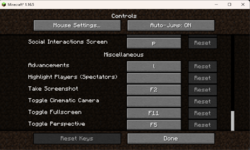
F2, а окно Controls. Начнём с этого..
нажимаем Ctrl+Shift+F
пишем там F2 или screenshot или Controls
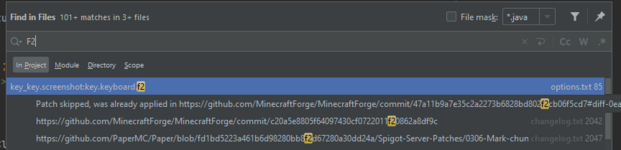
ок, называется screenshot
Поиск ничего не дал, когда им можно воспользоваться? только в игре, значит это InGameGui, идём туда
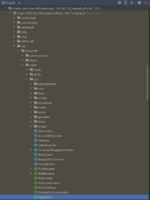
там есть this.minecraft.options
Удерживаем Ctrl, нажимаем мышкой на options. Открывается Minecraft.java, жмякаем с зажатым Ctrl на public final GameSettings options;
GameSettings, открывается GameSettings и находим строку
Походу это то что надо, осталось понять как она срабатывает.
ПКМ по keyScreenshoot и выбираем найти все использования.
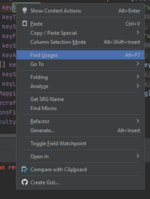
И находим
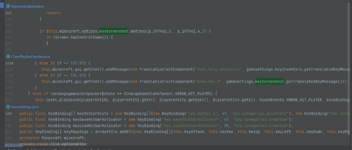
Net 0- это что то с сетью
GameSettings - мы уже здесь.
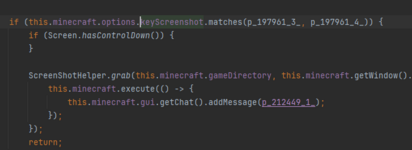
Остаётся понять что там в первом.. открываем его и...
Вау, да это же ответ.. но я здесь его не выложу
Какая клавиша на скриншоте?
F2, а окно Controls. Начнём с этого..
нажимаем Ctrl+Shift+F
пишем там F2 или screenshot или Controls
ок, называется screenshot
Поиск ничего не дал, когда им можно воспользоваться? только в игре, значит это InGameGui, идём туда
там есть this.minecraft.options
Удерживаем Ctrl, нажимаем мышкой на options. Открывается Minecraft.java, жмякаем с зажатым Ctrl на public final GameSettings options;
GameSettings, открывается GameSettings и находим строку
public final KeyBinding keyScreenshot = new KeyBinding("key.screenshot", 291, "key.categories.misc");Походу это то что надо, осталось понять как она срабатывает.
ПКМ по keyScreenshoot и выбираем найти все использования.
И находим
Net 0- это что то с сетью
GameSettings - мы уже здесь.
Остаётся понять что там в первом.. открываем его и...
Вау, да это же ответ.. но я здесь его не выложу
Последнее редактирование:
- 1,037
- 57
- 231
А ещё можно было спросить чат
ChatGPT (19:48:57): Для написания мода на Minecraft Forge 1.16.5, который будет делать скриншот по нажатию правой кнопки мыши, вам потребуется некоторое понимание языка программирования Java и базовых концепций разработки модов Minecraft. Вот пример, как вы можете это реализовать:
Шаг 1: Настройка среды разработки
1. Установите Java Development Kit (JDK) на ваш компьютер, если вы еще не сделали этого.
2. Установите Integrated Development Environment (IDE), такое как Eclipse или IntelliJ IDEA, чтобы упростить процесс разработки модов.
Шаг 2: Создание нового проекта мода
1. Создайте новый проект в вашей выбранной IDE для разработки Minecraft Forge модов.
2. Укажите название мода и выберите версию Minecraft Forge 1.16.5 в качестве основы для проекта.
Шаг 3: Разработка кода мода
1. Создайте новый класс для вашего мода и назовите его, например, "ScreenshotMod".
2. Внутри класса добавьте метод, который будет отслеживать нажатие правой кнопки мыши. Например:
3. Добавьте методКод:@SubscribeEvent public void onMouseEvent(InputEvent.MouseInputEvent event) { if (Mouse.getEventButtonState() && Mouse.getEventButton() == 1) { // Проверяем, что нажата правая кнопка мыши takeScreenshot(); } }takeScreenshot(), который будет создавать скриншот. Здесь вы можете использовать стандартные методы классаMinecraftдля создания скриншота и сохранения его в файл. Например:
Код:private void takeScreenshot() { // Получаем экземпляр класса Minecraft Minecraft mc = Minecraft.getInstance(); // Создаем скриншот BufferedImage screenshot = ScreenShotHelper.createScreenshot(mc.getMainWindow().getFramebuffer()); // Сохраняем скриншот в файл File screenshotsDir = new File(mc.gameDir, "screenshots"); File screenshotFile = new File(screenshotsDir, "screenshot.png"); try { ImageIO.write(screenshot, "png", screenshotFile); System.out.println("Скриншот сохранен в " + screenshotFile.getAbsolutePath()); } catch (IOException e) { e.printStackTrace(); } }
Шаг 4: Регистрация событий манипуляции мышью
1. Создайте методregisterEvents()в классе мода, который будет регистрировать обработчик событий мыши. Например:
2. Вызовите методКод:private void registerEvents() { MinecraftForge.EVENT_BUS.register(this); }registerEvents()в методеinit()или любом другом методе, чтобы зарегистрировать обработчик событий при запуске игры.
Шаг 5: Запуск мода
1. Соберите проект в вашей IDE и экспортируйте его в виде JAR файла.
2. Скопируйте полученный JAR файл в папку "mods" в директории игры.
3. Запустите игру с установленным модом.
Обратите внимание, что это только пример и реализация может отличаться в зависимости от конкретных потребностей вашего мода. Ознакомьтесь с документацией Minecraft Forge и другими ресурсами разработчика модов для получения более подробной информации и помощи в разработке мода.